С согласованием
Агент готовит материалы. Перед публикацией вы одобряете их в Контентике. Другие действия зависят от выданных прав.
ПОДКЛЮЧЕНИЕ ИИ-АГЕНТА
Подключите своего ИИ-агента один раз и управляйте соцсетями через разговор с ним. Агент может вести базу бренда, создавать контент, планировать публикации, отвечать аудитории и читать аналитику. В Автопилоте не нужно согласовывать каждый пост; доступ к аккаунтам и лимиты выбираете вы.
Вы выбираете уровень самостоятельности
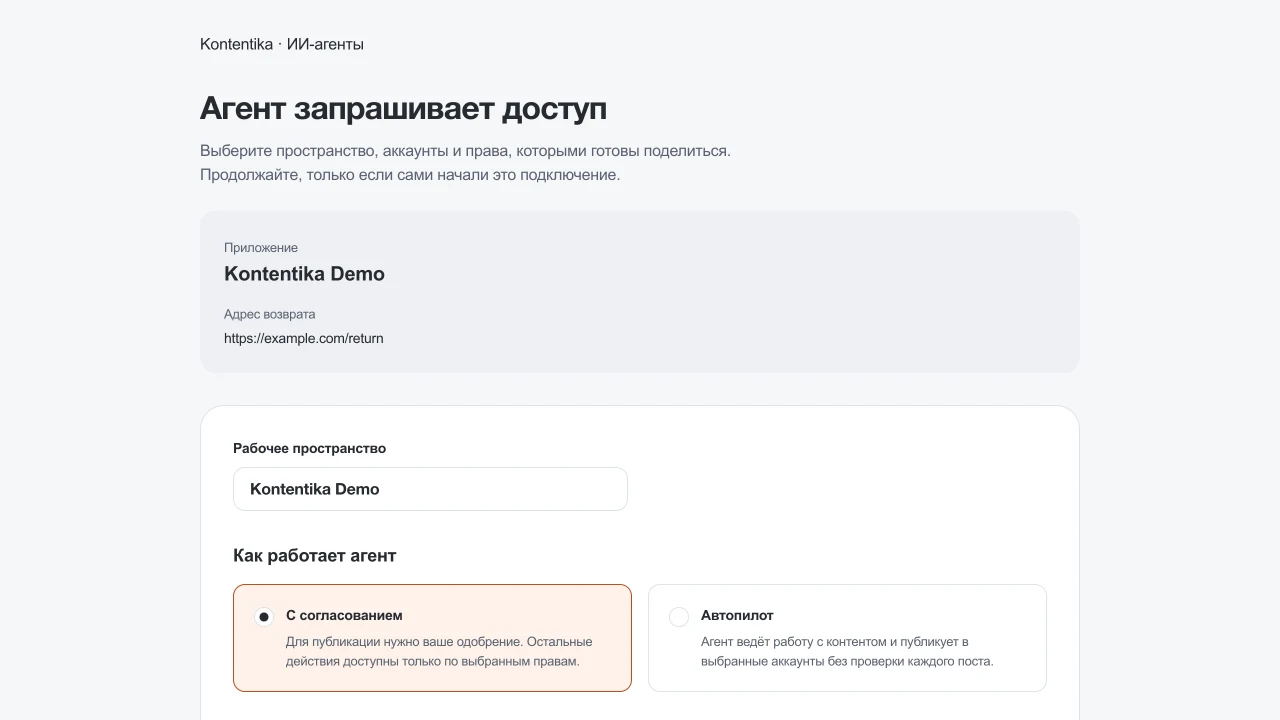
Агент готовит материалы. Перед публикацией вы одобряете их в Контентике. Другие действия зависят от выданных прав.
Агент работает самостоятельно: готовит, редактирует, планирует и публикует, отвечает аудитории и анализирует результаты — в пределах разрешений. Одобрять каждый пост не нужно.
Войдите в свои соцсети и разрешите Контентике работать с ними. Пароли и коды вводите только на стороне площадки.
Откройте «ИИ-агенты», выберите «Автопилот», пространство и аккаунты. Разрешите нужные действия или нажмите «Выбрать все рабочие права».
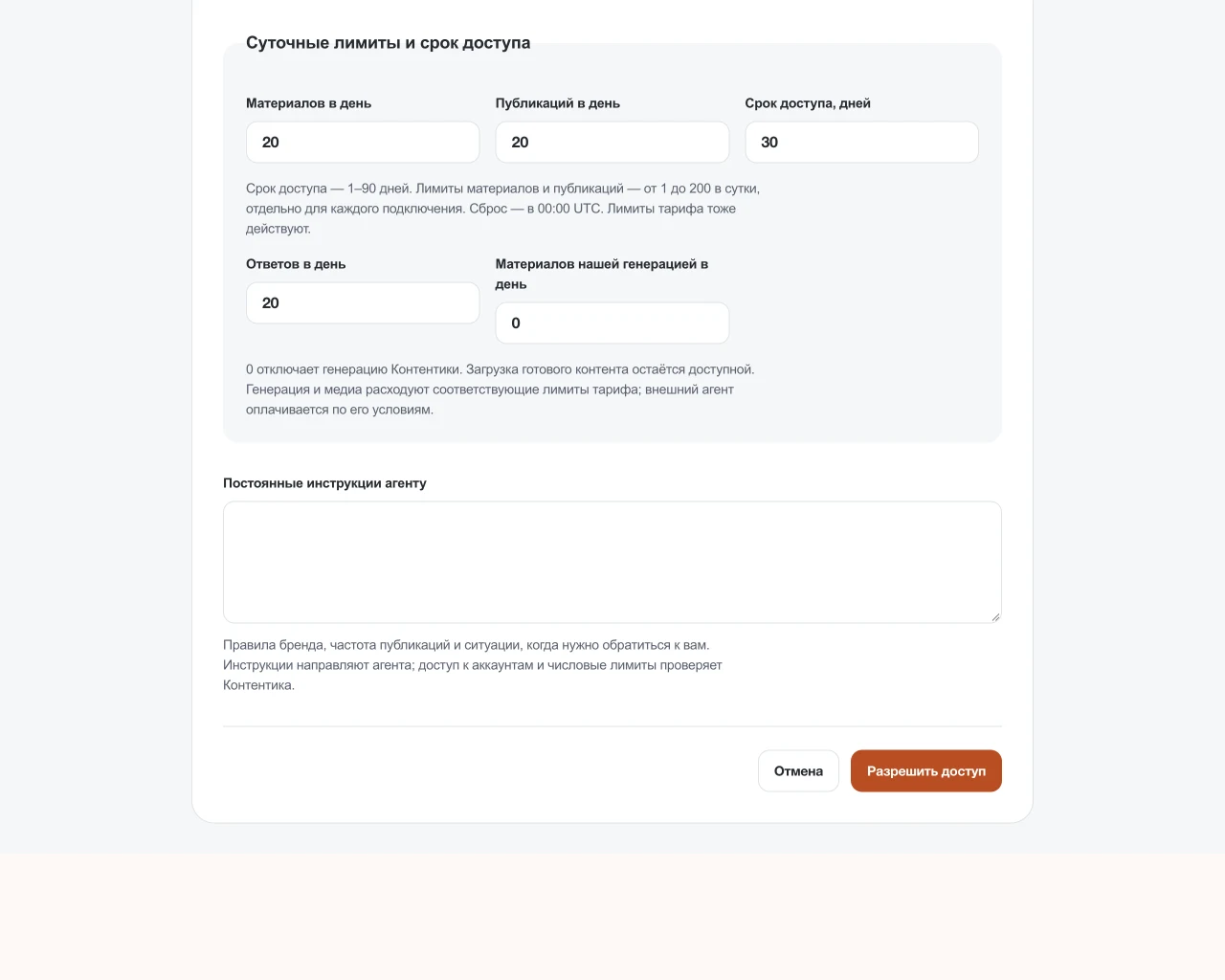
Укажите лимиты материалов, публикаций, ответов и нашей генерации. Значение 0 отключает генерацию Контентики. Добавьте постоянные инструкции и выберите срок либо «До отзыва доступа».
Отметьте отдельное разрешение на публикацию без согласования и сохраните подключение. Права существующих агентов автоматически не расширяются.
Например: «Веди Telegram и Instagram: три полезных поста в неделю, отвечай на типовые вопросы, спорные ситуации передавай мне. Раз в неделю присылай отчёт». Агент проверит, что разрешено и поддерживается.
Иногда понадобится ваше участие: первый вход в соцсеть, повторное разрешение доступа и проверки безопасности. Агент не получает пароли, не меняет платёжные реквизиты и не управляет пользователями. Реклама доступна только с отдельными правами и бюджетом.
Контентика хранит принятые задания и выполняет подготовку, медиа и публикации по расписанию. Можно поручить фоновую кампанию целиком. Чтобы внешний агент сам регулярно придумывал новые задачи и реагировал на сообщения, у него должны быть собственные фоновые запуски: одно подключение MCP не превращает любой чат в круглосуточного сотрудника.
От контента до продвижения
Поручите агенту подготовить рекламную кампанию, проверить результаты и управлять запуском. Вы выбираете рекламные кабинеты, валюту и бюджеты отдельно от доступа к соцсетям.
Агент использует ваши материалы, готовит объявления, аудиторию, сроки и бюджет. В режиме согласования каждую кампанию утверждает владелец или администратор.
В Автопилоте рекламы агент может согласовать и создать кампанию на паузе, а затем запустить после проверки модерации. Общий бюджет учитывает все его кампании.
Агент читает расходы и результаты, останавливает кампании и меняет бюджеты в разрешённых пределах. Для увеличений нужны данные и выдержанный интервал; неподтверждённые операции не повторяются вслепую.
Пауза не освобождает зарезервированный бюджет. Статистика сетей поступает с задержкой: это контроль настроек и полученных расходов, а не гарантия точной суммы списания. Возможности зависят от подключённой сети; запуск внешних кампаний с неподдерживаемой структурой остаётся в рекламном кабинете сети.
В кабинете можно отдельно остановить рекламу агента и запретить новые расходы. Если сеть не подтвердила остановку, это будет видно.
Настроить доступ к рекламе ↗Начните с подключения
Нужны аккаунт Контентики с действующим тарифом и права владельца или администратора. Для Автопилота сначала подключите соцаккаунты, затем выдайте агенту доступ к выбранным.
БЕЗ ПЕРЕДАЧИ КЛЮЧА
Для агента, который открывает окно входа и просит подтвердить доступ. Проверили этот путь в ChatGPT.
Шаги входа через Контентику ↓ПО КЛЮЧУ ДОСТУПА
Если в настройках агента есть поле для секретного ключа. Сначала создайте отдельный ключ в Контентике.
Шаги подключения по ключу ↓Скриншоты настоящего кабинета на учебных данных. Указан рабочий адрес сервера; ключи скрыты. Нажмите на изображение, чтобы рассмотреть его.
БЕЗ ПЕРЕДАЧИ КЛЮЧА
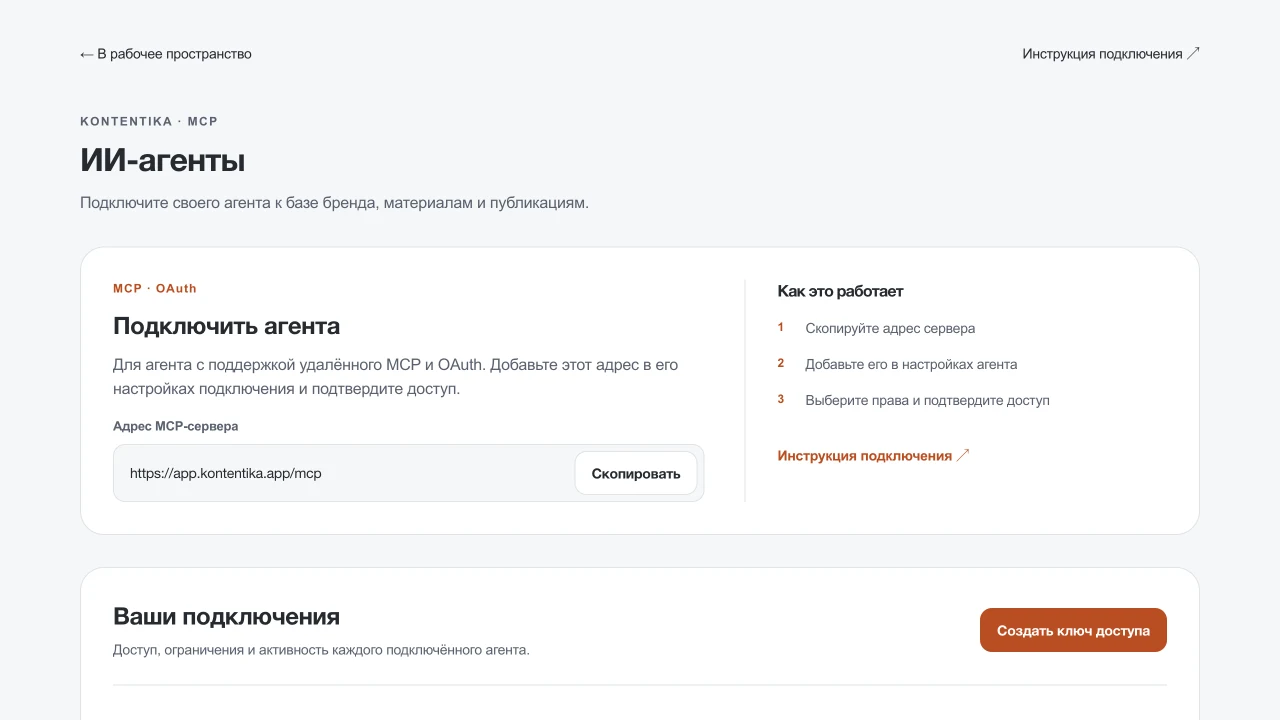
https://app.kontentika.app/mcp
Нажмите на шаг, чтобы посмотреть экран
Откройте раздел «ИИ-агенты» в кабинете. В блоке «Подключить агента» нажмите «Скопировать» рядом с адресом сервера.
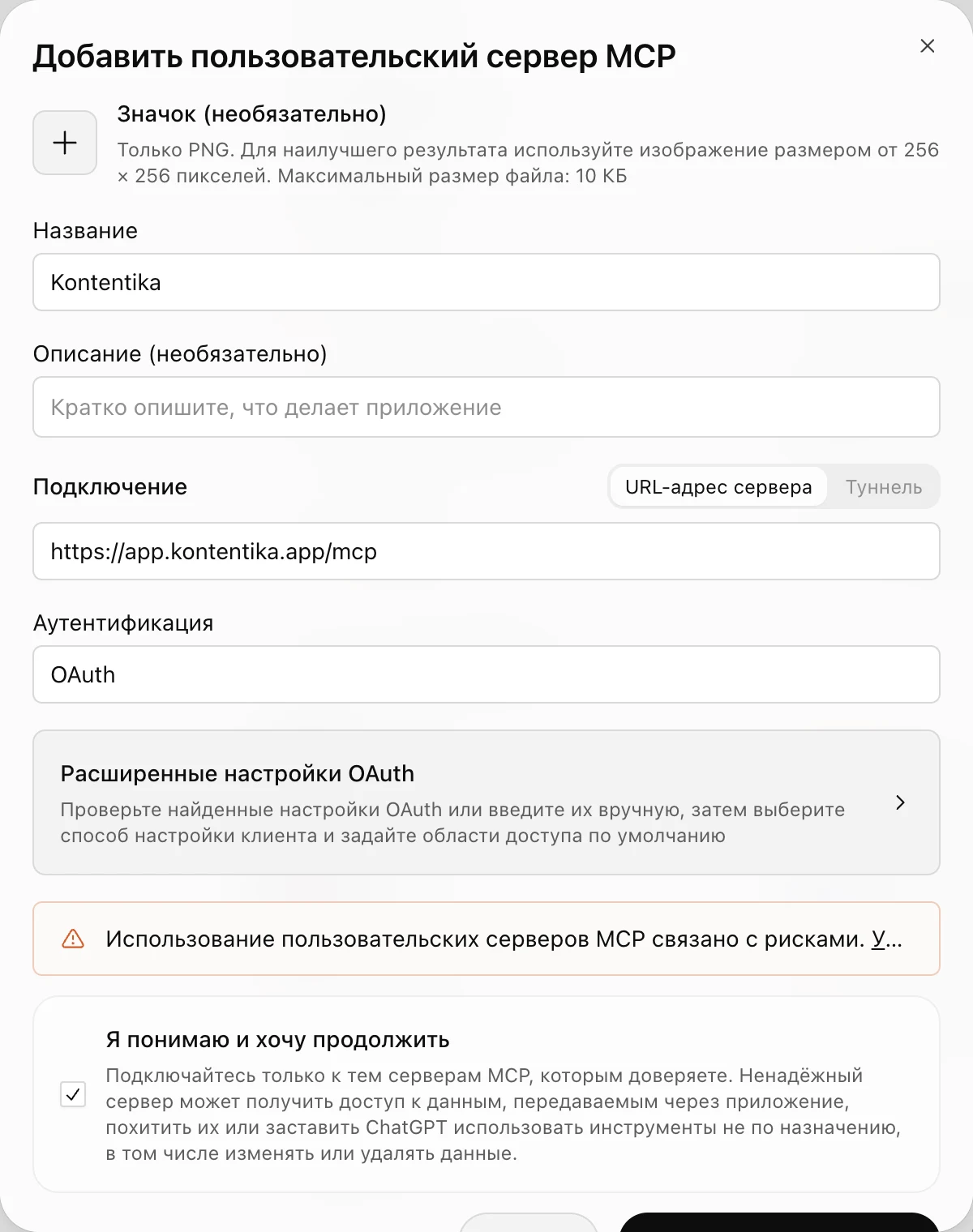
В ChatGPT откройте «Плагины» → «Добавить» → «Добавить пользовательский сервер MCP». Название — Kontentika, адрес — указанный выше, аутентификация — OAuth. Проверьте права и создайте личный плагин, затем нажмите «Подключить Kontentika».
Выберите режим работы и разрешения. Для первой проверки достаточно чтения; для самостоятельной публикации включите «Автопилот» и подтвердите её отдельно.
Выберите аккаунты, срок или доступ до отзыва, дневные лимиты и инструкции. Наша генерация по умолчанию выключена. Нажмите «Разрешить доступ».
Попросите агента прочитать название пространства и список черновиков. В «Ваших подключениях» появится запись и обновится «Последнее обращение». Сначала проверяйте чтение, затем разрешайте нужные действия.
ПО КЛЮЧУ ДОСТУПА
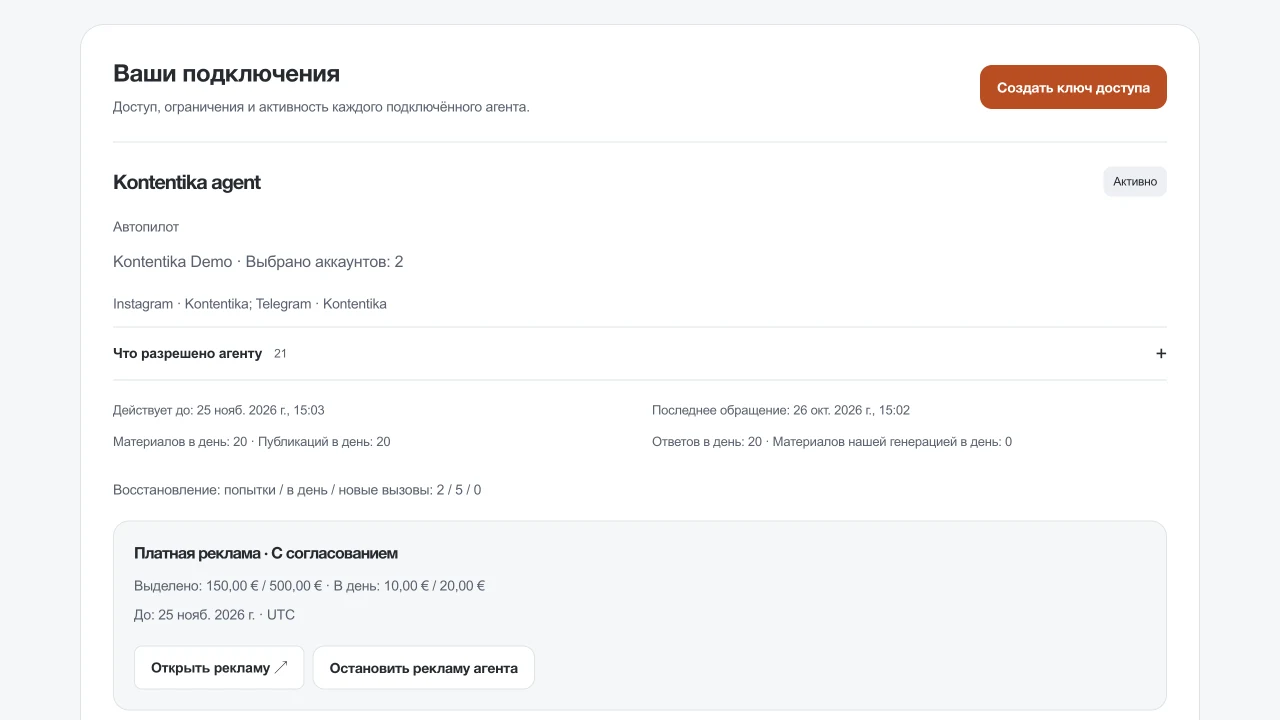
В кабинете нажмите «Создать ключ доступа» в блоке «Ваши подключения». Каждый агент должен получить отдельное подключение.
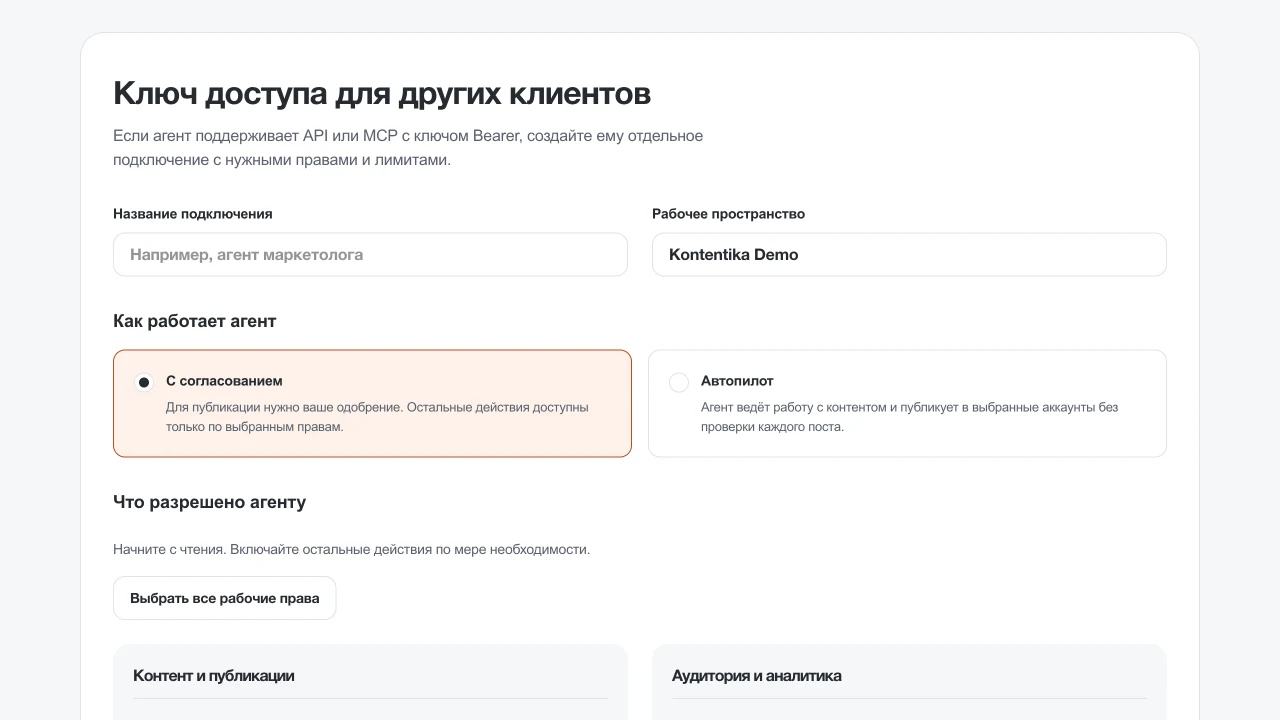
Укажите название, пространство, режим работы и права. Для Автопилота выберите подключённые аккаунты и подтвердите публикацию без согласования.
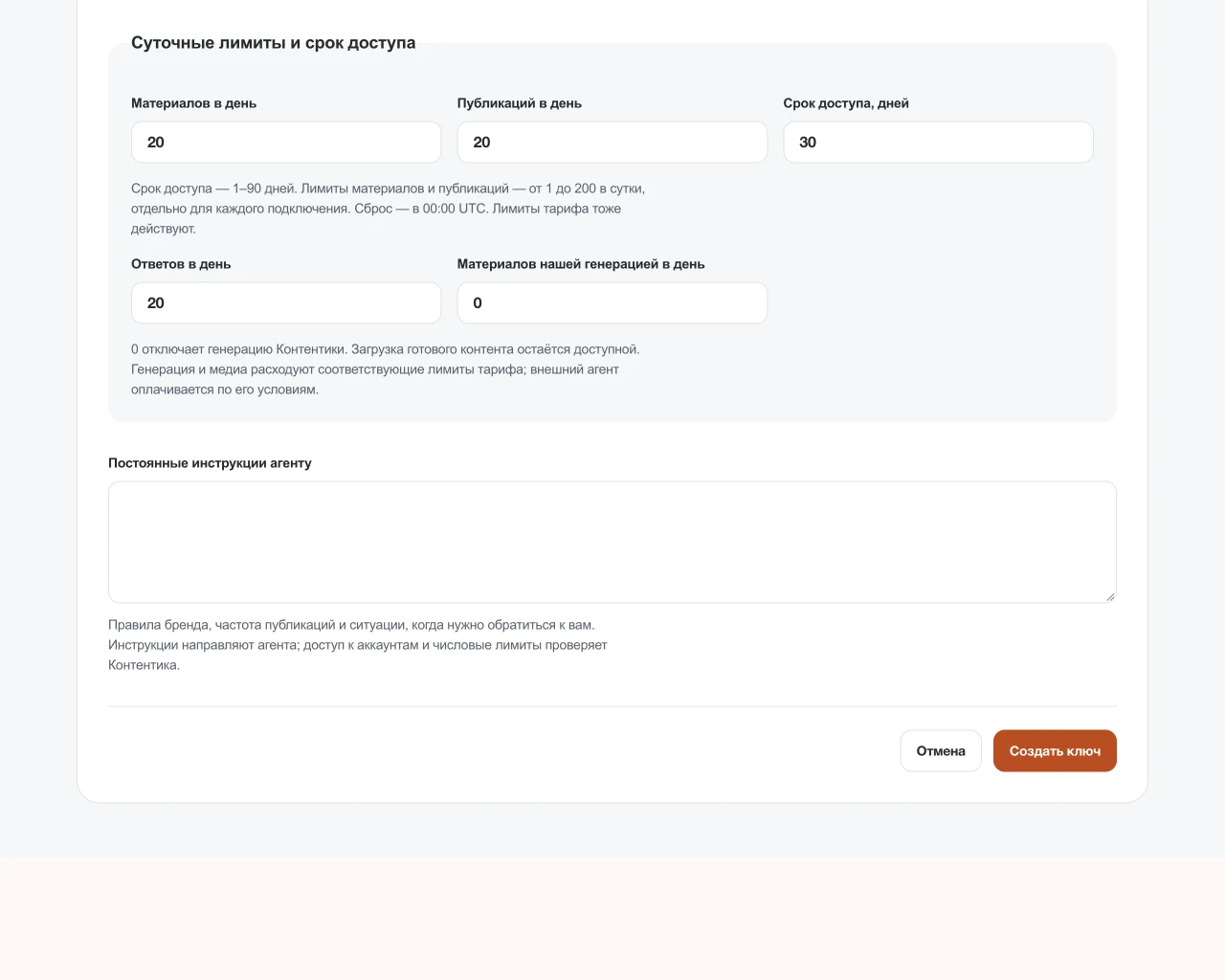
Задайте лимиты и инструкции. Для нашей генерации укажите положительный дневной предел; 0 оставляет только готовый контент. Срок можно ограничить либо выбрать доступ до отзыва.
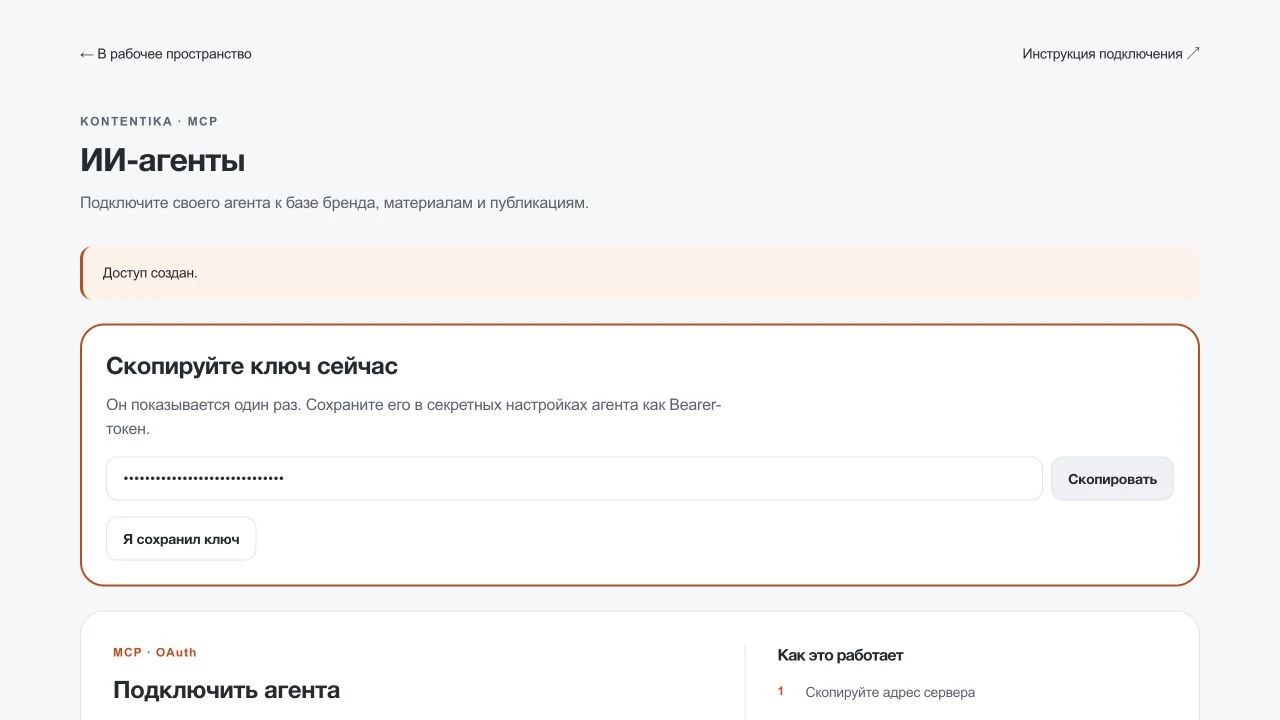
На экране «Скопируйте ключ сейчас» нажмите «Скопировать». Вставьте ключ в секретное поле подключения агента, затем нажмите «Я сохранил ключ». Повторно посмотреть ключ нельзя. Не вставляйте его в обычный чат или адресную строку.
Укажите агенту адрес сервера и попросите прочитать пространство. В «Ваших подключениях» проверьте «Последнее обращение». Если запросов нет, проверьте настройки агента; не расширяйте права наугад.
ПРОВЕРЕНО В РЕАЛЬНОМ КЛИЕНТЕ
24 октября 2026 года проверили личный плагин в ChatGPT: вход через Контентику, согласование прав и вызовы workspace_context и list_materials. Выдали доступ только на чтение учебного пространства на один день, после проверки отозвали.
Проверено 24 октября 2026 года в веб-версии ChatGPT на тарифе Pro, с меню «Плагины». Названия меню могут меняться — сверяйтесь с официальной документацией OpenAI ниже. Доступность подключения зависит от аккаунта и правил рабочего пространства. Claude и Cursor пока не отмечаем проверенными. Проверка ChatGPT относится к подключению и чтению. Возможности фоновой работы и подтверждения действий зависят от клиента.
Официальная документация OpenAI о подключении ChatGPT ↗Первый проверочный запрос
Через Kontentika прочитай название моего пространства и покажи один черновик. Ничего не создавай, не изменяй и не публикуй.
Агент получает причину сбоя, этап и безопасный следующий шаг. Восстановление включается отдельно — в кабинете «ИИ-агенты».
Перед запуском проверяются подписка владельца, дневные и месячные лимиты, настройки генерации и выбранные подключения. Проверка не создаёт материалы и не тратит кредиты. Доступность самой площадки она не гарантирует.
Агент может возобновить сбойный материал или нужное медиа по сохранённому состоянию. Успешные материалы, готовые вложения и прежние идентификаторы сохраняются. Неизвестная отправка автоматически не повторяется.
Выберите право «Восстанавливать сбойные этапы по заданным правилам»: 0–5 попыток на задание, 1–50 восстановлений в день и 0–200 новых вызовов генерации. 0 попыток выключает восстановление, 0 вызовов разрешает только работу с уже сохранёнными результатами.
По умолчанию исходное время публикации сохраняется. Можно разрешить задержку до 1440 минут для локальной публикации, которая ждала медиа. Переподключение аккаунта и неопределённый результат отправки требуют участия человека.
В кабинете — очередь, итог восстановления, причина и число новых вызовов генерации. Можно включить автоматическое восстановление безопасных сбоев без открытого чата. Лимиты сбрасываются в 00:00 UTC; пакеты кредитов не покупаются. «Передано площадке» ещё не означает «опубликовано».
Для каждого подключения отдельно
Время фиксировано, часовой пояс кабинета на него не влияет.
По умолчанию: 30 дней доступа, 20 материалов, 20 публикаций и 20 ответов в сутки. Генерация Контентики выключена (0). В Автопилоте можно выбрать доступ до отзыва.
Разрешения и границы
Готовые тексты, изображения и видео от агента не тратят ИИ-кредиты Контентики. Наша генерация расходует соответствующие лимиты тарифа. Лимиты материалов и публикаций сохраняются. Внешний агент может оплачиваться отдельно.
Посмотреть тарифы ↗Перед началом
После первоначального подключения — да, для поддерживаемой работы с контентом, публикациями, аудиторией и аналитикой. Оплата и проверки доступа остаются у владельца.
Готовые тексты, изображения и видео от агента не тратят ИИ-кредиты Контентики. Наша генерация расходует соответствующие лимиты тарифа. Лимиты материалов и публикаций сохраняются. Внешний агент может оплачиваться отдельно.
Это предел принятых действий за сутки UTC: добавления материалов, постановки публикаций, ответов и генерации. Он действует вместе с лимитами подписки. Агент видит доступный остаток до запуска.
Новые действия приостанавливаются, локальные ожидающие задания отменяются. Возобновление разрешает новую работу, но не перезапускает отменённое. Опубликованный пост не удаляется.
Нужна поддержка удалённого MCP через Streamable HTTP с OAuth или Bearer-токеном либо возможность обращаться к HTTP API. Доступность подключения зависит от помощника и его тарифа.
Скопируйте текст и отправьте своему ИИ-агенту. Он найдёт инструкцию и подскажет, как подключиться в вашем клиенте.
Два транспорта для одного набора действий. Эти настройки нужны только при ручной настройке клиента.
MCP через Streamable HTTP — удалённое подключение инструментов. OAuth с PKCE позволяет владельцу войти через Контентику без ручной передачи ключа; поддерживается динамическая регистрация клиента.
Bearer-токен — секретный ключ подключения. Передавайте его только в заголовке Authorization. HTTP API — прямые вызовы тех же действий без MCP.
MCP: https://app.kontentika.app/mcp
HTTP: POST https://app.kontentika.app/api/agent/v1/{tool_name}
Authorization: Bearer <secret>Подключите своего ИИ-агента один раз и управляйте соцсетями через разговор с ним. Агент может вести базу бренда, создавать контент, планировать публикации, отвечать аудитории и читать аналитику. В Автопилоте не нужно согласовывать каждый пост; доступ к аккаунтам и лимиты выбираете вы.
Подключить агента ↗