Con revisión
El agente prepara el contenido; tú lo apruebas en Kontentika antes de publicar. Las demás acciones dependen de los permisos concedidos.
CONEXIÓN DE AGENTES DE IA
Conecta tu agente una vez y gestiona tus redes hablando con él. Puede mantener la base de marca, preparar contenido, programar publicaciones, responder a tu audiencia y leer analítica. El Piloto automático elimina la revisión de cada publicación; tú eliges cuentas, permisos y límites.
Elige la autonomía de tu agente
El agente prepara el contenido; tú lo apruebas en Kontentika antes de publicar. Las demás acciones dependen de los permisos concedidos.
El agente prepara, edita, programa, publica, responde y consulta resultados dentro de sus permisos. No necesitas aprobar cada publicación.
Inicia sesión en cada red y permite trabajar a Kontentika. Introduce contraseñas y códigos de seguridad solo en esa plataforma.
En Agentes de IA elige Piloto automático, espacio y cuentas. Selecciona permisos individuales o Elegir todos los permisos de trabajo.
Define límites diarios de contenido, publicaciones, respuestas y generación de Kontentika. 0 desactiva nuestra generación. Añade instrucciones permanentes y elige duración o Hasta que lo revoques.
Marca la confirmación independiente para publicar sin revisión y guarda. Las conexiones existentes no reciben permisos adicionales automáticamente.
Por ejemplo: Gestiona Telegram e Instagram, publica tres contenidos útiles por semana, responde preguntas rutinarias, consúltame los conflictos y envía un informe semanal. Debe comprobar los permisos reales y la compatibilidad.
Puede hacer falta tu intervención para el primer acceso a una red, renovar permisos y superar controles de seguridad. El agente no recibe contraseñas sociales ni cambia datos de pago o administra usuarios. La publicidad requiere permisos y un presupuesto independientes.
Kontentika conserva los trabajos aceptados de preparación, medios y publicación. Puedes encargar una campaña completa en segundo plano. Para que el agente externo proponga tareas o reaccione solo a mensajes nuevos, su cliente necesita ejecución en segundo plano o recurrente. Una conexión MCP no convierte cualquier chat en un trabajador permanente.
Del contenido a la promoción
Pide a tu agente preparar campañas, comprobar resultados y gestionar la difusión. Selecciona cuentas, moneda y presupuestos publicitarios por separado del acceso al contenido.
El agente usa tus materiales para preparar anuncios, segmentación, fechas y presupuesto. En modo Con revisión, el propietario o administrador aprueba cada campaña.
El Piloto automático de publicidad puede aprobar y crear una campaña pausada y lanzarla tras comprobar la moderación. Un presupuesto compartido cubre todas las campañas asignadas a esta conexión.
El agente lee gastos y resultados, pausa campañas y ajusta presupuestos dentro del permiso. Los aumentos exigen datos suficientes y un intervalo; las operaciones inciertas no se repiten a ciegas.
Pausar no libera el presupuesto asignado. Los informes de la red se retrasan: se comprueban ajustes y gasto recibido, sin garantizar facturación exacta. Las funciones dependen de la red; las estructuras externas no compatibles se lanzan en el administrador de anuncios de esa red.
Puedes detener por separado la publicidad del agente y bloquear nuevos gastos. Las pausas no confirmadas permanecen visibles.
Configurar acceso publicitario ↗Empieza con una conexión
Necesitas una suscripción activa de Kontentika y permisos de propietario/administrador. Para el Piloto automático, conecta primero las cuentas sociales y después autoriza al agente para las elegidas.
SIN COMPARTIR CLAVES
Para agentes que abren una ventana de acceso y te piden permiso. Hemos probado este proceso en ChatGPT.
Pasos de inicio de sesión ↓CON CLAVE DE ACCESO
Para agentes con un campo de clave secreta en sus ajustes de conexión. Primero crea una clave independiente en Kontentika.
Pasos con clave de acceso ↓Pantallas reales con datos de ejemplo y la dirección real del servidor. Las claves están ocultas. Abre la imagen para ver detalles.
SIN COMPARTIR CLAVES
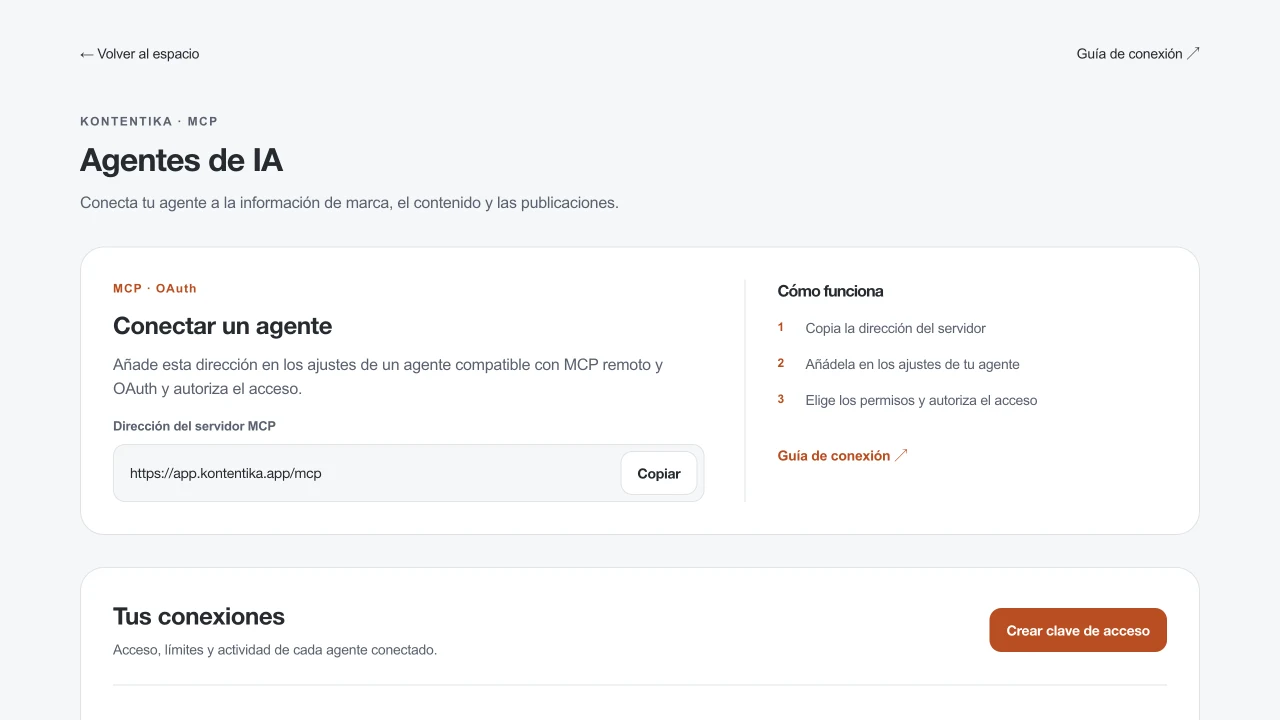
https://app.kontentika.app/mcp
Abre un paso para ver la pantalla
Abre “Agentes de IA” en tu cuenta. En “Conectar un agente”, pulsa “Copiar” junto a la dirección del servidor.
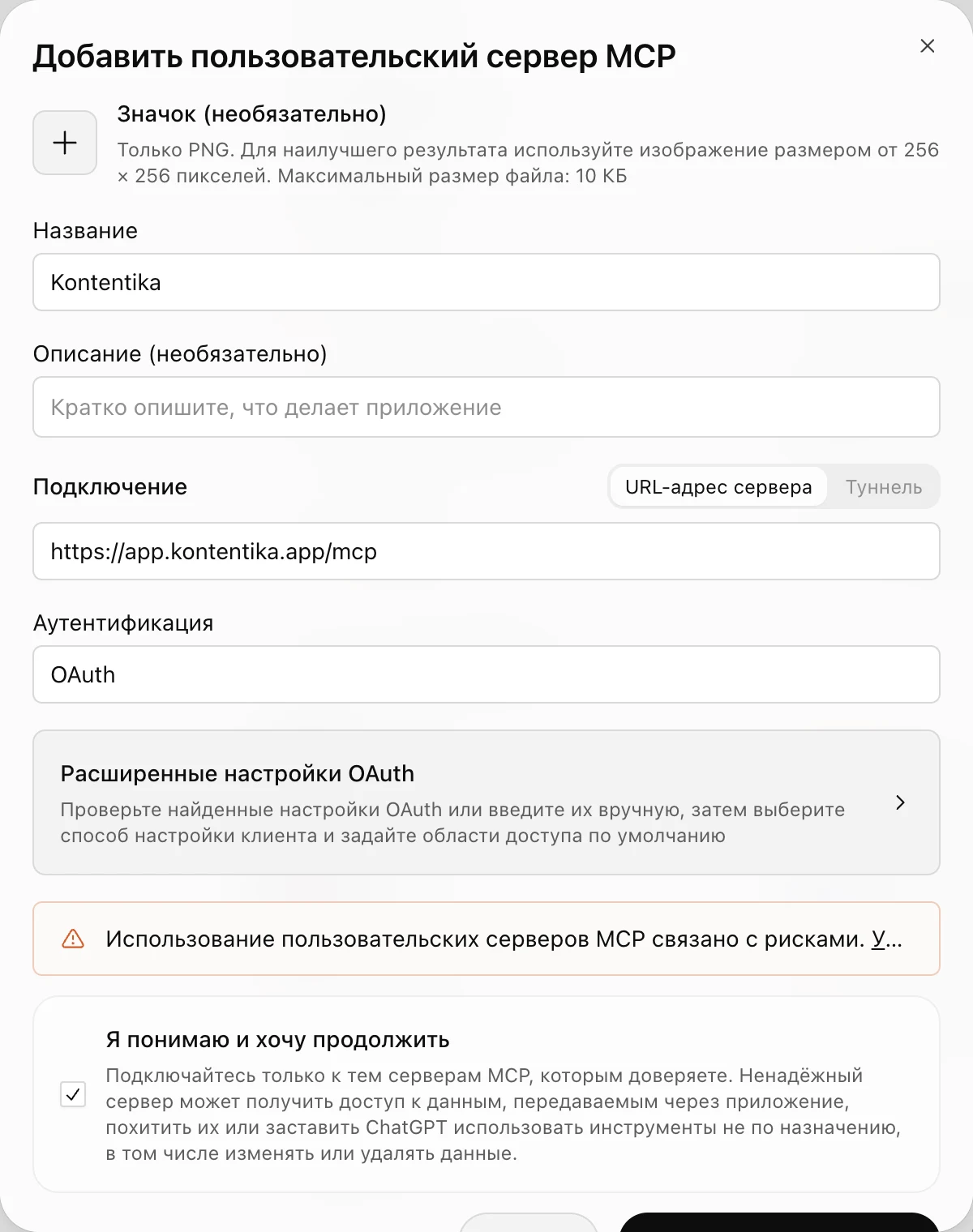
En ChatGPT abre “Plugins” → “Add” → “Add custom MCP server”. Nombre: Kontentika; dirección: la de arriba; autenticación: OAuth. Revisa los permisos, crea el plugin personal y pulsa “Connect Kontentika”.
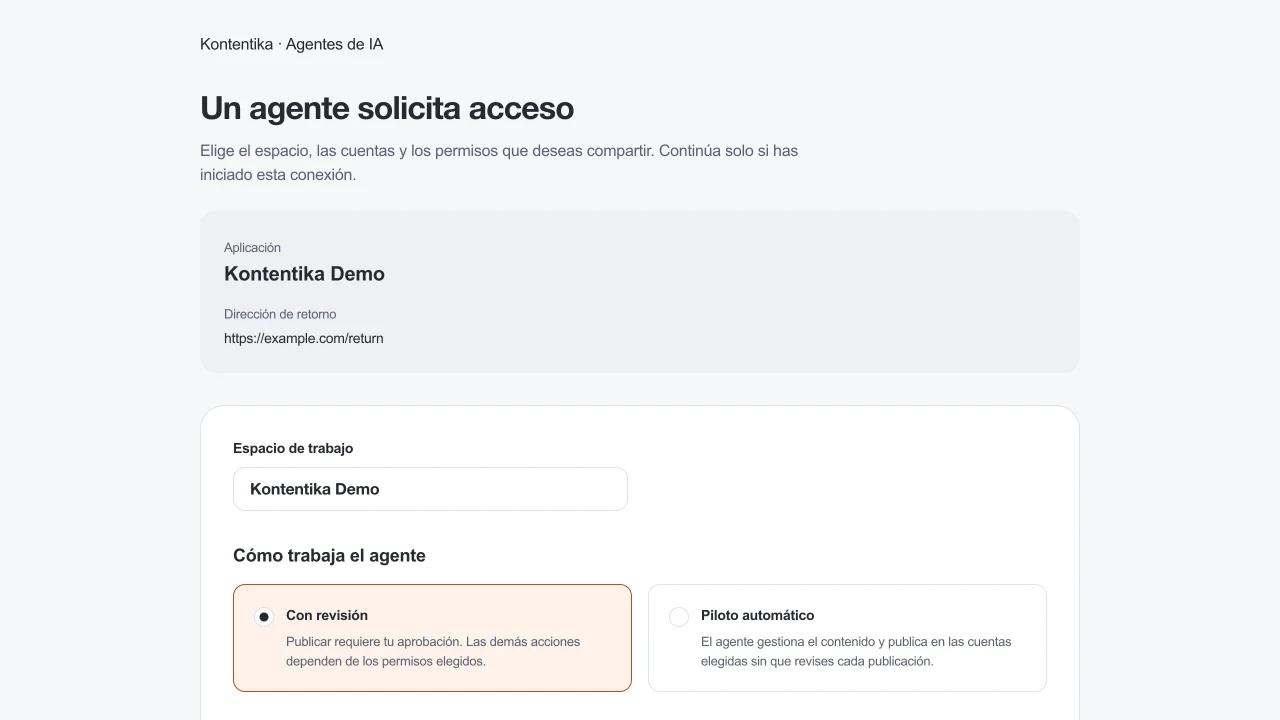
Elige el modo y los permisos. La lectura basta para la primera comprobación. Publicar de forma autónoma requiere Piloto automático y confirmación independiente.
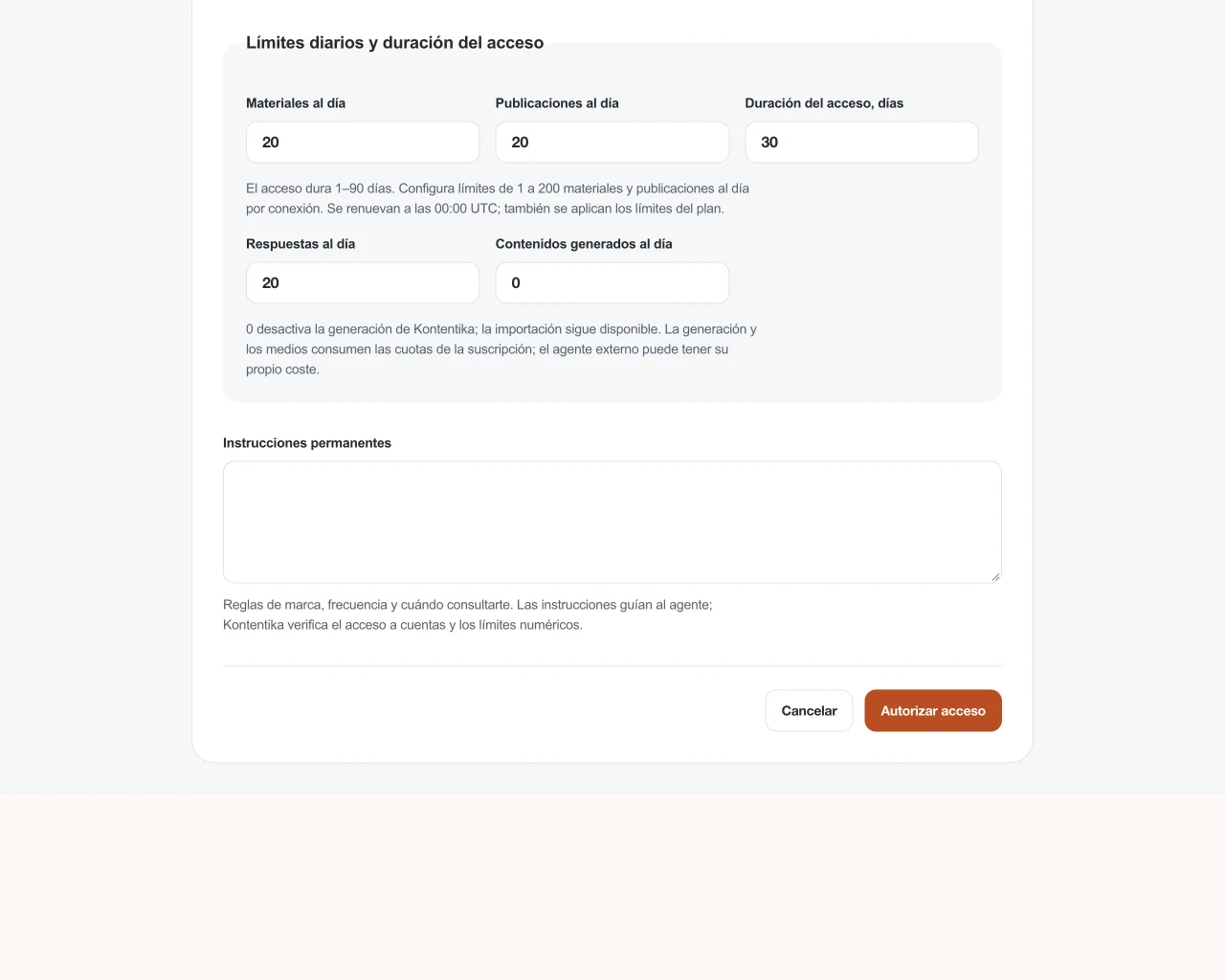
Elige cuentas, duración o acceso hasta revocación, límites e instrucciones. Nuestra generación está desactivada por defecto. Pulsa Permitir acceso.
Pide al agente el nombre del espacio y los borradores. Aparecerá una fila en “Tus conexiones” y se actualizará “Último uso”. Comprueba la lectura antes de conceder más permisos.
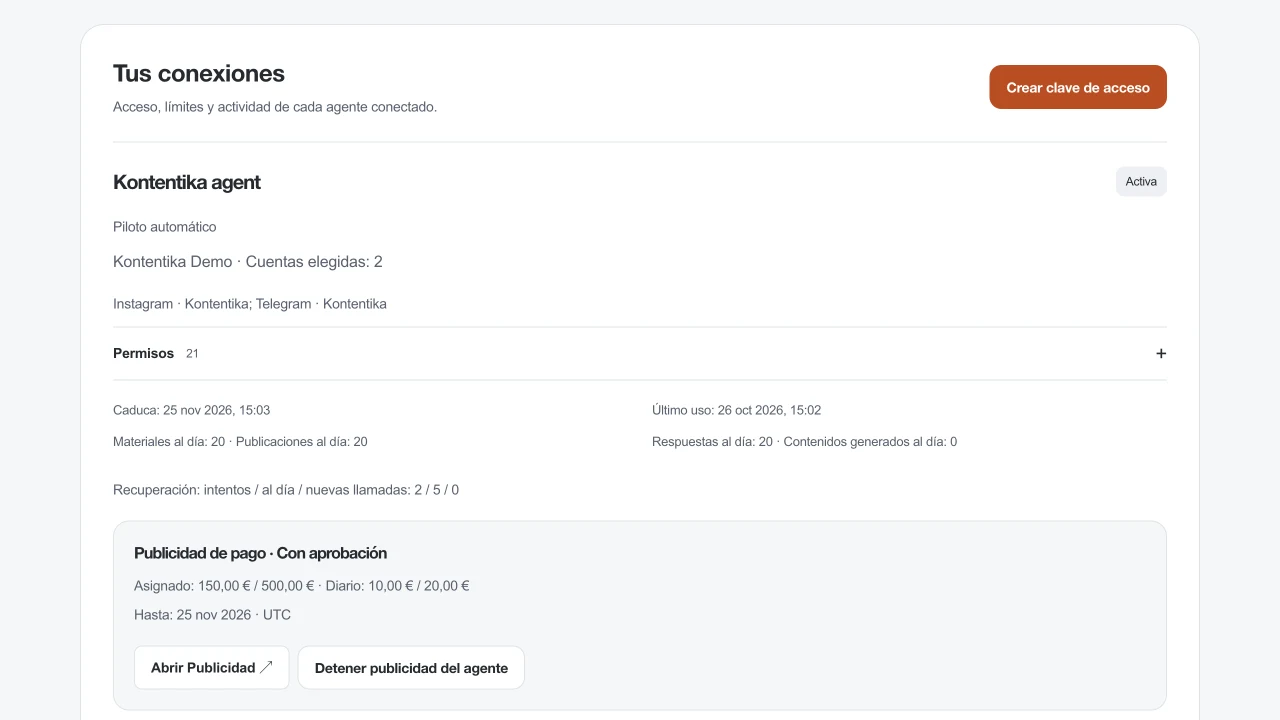
CON CLAVE DE ACCESO
Pulsa “Crear clave de acceso” en “Tus conexiones”. Dale una conexión independiente a cada agente.
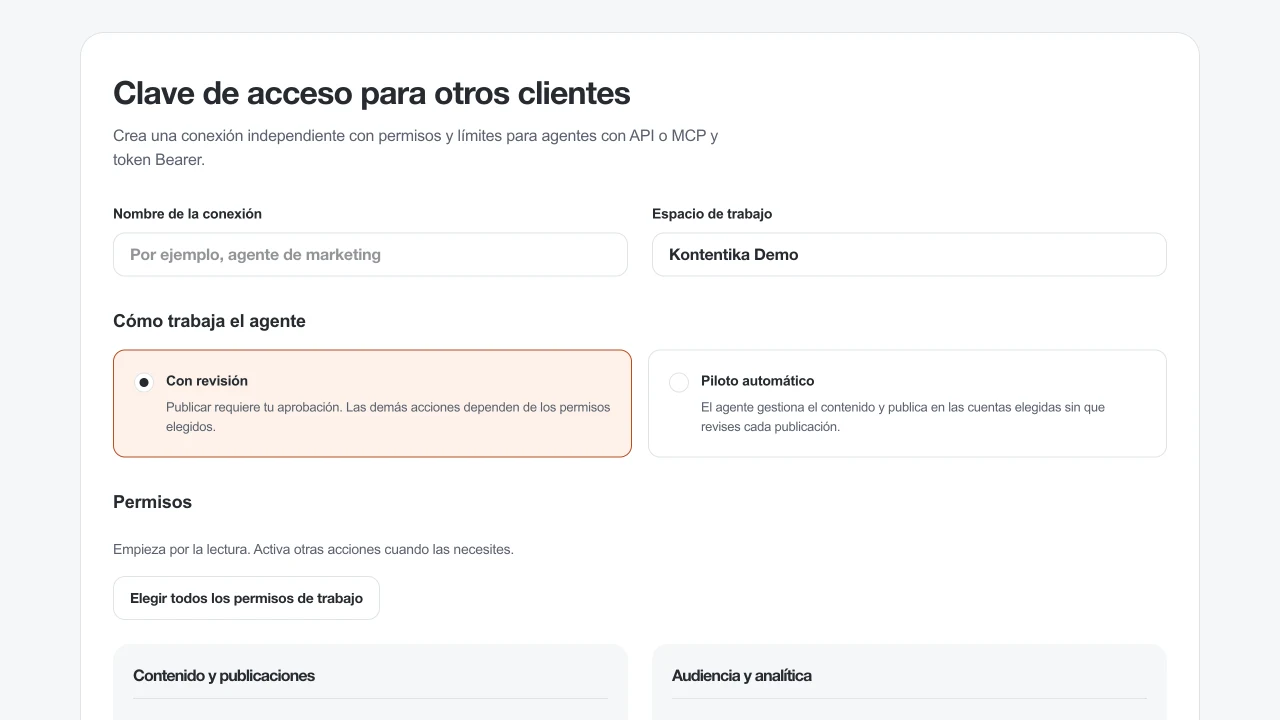
Nombra la conexión y elige espacio, modo y permisos. Para Piloto automático elige cuentas conectadas y confirma publicar sin revisión.
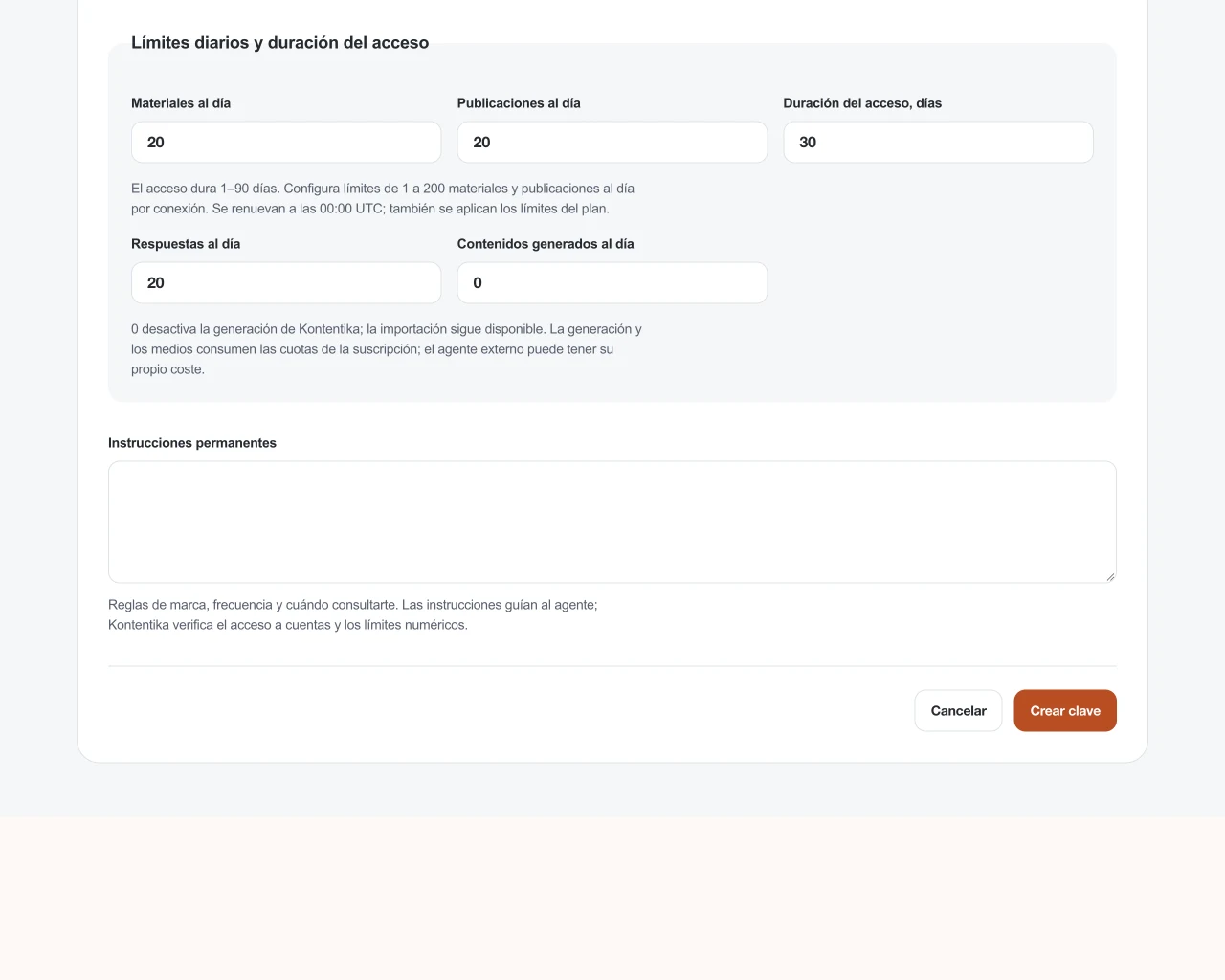
Define límites e instrucciones. Si necesitas nuestra generación, establece un límite positivo; 0 mantiene la importación. Elige caducidad o acceso hasta revocación.
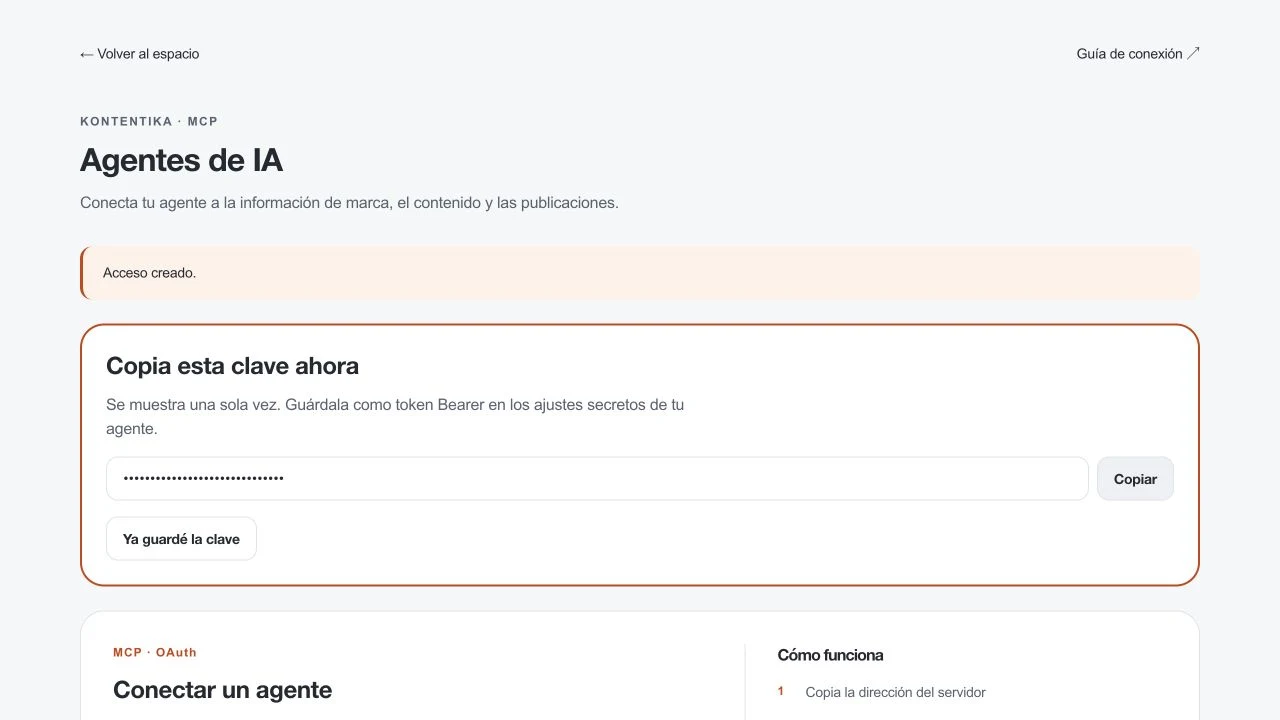
En “Copia esta clave ahora”, pulsa “Copiar”. Pégala en el campo secreto de conexión del agente y pulsa “Ya guardé la clave”. No volverá a mostrarse. No la pegues en un chat normal ni en la barra de direcciones.
Dale al agente la dirección del servidor y pídele que lea el espacio. Comprueba “Último uso” en “Tus conexiones”. Si no hay llamadas, revisa los ajustes del agente en vez de ampliar permisos al azar.
PROBADO EN UN CLIENTE REAL
El 24 de octubre de 2026 probamos un plugin personal de ChatGPT: acceso mediante Kontentika, aprobación de permisos y llamadas a workspace_context y list_materials. Dimos acceso de solo lectura a un espacio de prueba durante un día y lo revocamos después.
Probado el 24 de octubre de 2026 en ChatGPT web, con el plan Pro y el menú “Plugins”. Los nombres de menú pueden cambiar: consulta la documentación oficial de OpenAI más abajo. La disponibilidad depende de tu cuenta y las reglas del espacio. Claude y Cursor aún no figuran como probados. La prueba de ChatGPT cubrió conexión y lectura. La ejecución en segundo plano y las confirmaciones dependen del cliente.
Documentación oficial de OpenAI para conectar ChatGPT ↗Primera prueba de conexión
Usa Kontentika para leer el nombre de mi espacio y mostrar un borrador. No crees, cambies ni publiques nada.
El agente recibe la causa, la etapa y el siguiente paso seguro. La recuperación se activa aparte en Conexiones de agentes.
Antes del inicio se comprueban la suscripción del propietario, las cuotas diarias y mensuales, la configuración de generación y las conexiones elegidas. No se crea contenido ni se gastan créditos. No se garantiza la disponibilidad de la plataforma remota.
El agente puede reanudar el contenido o los medios fallidos desde el estado guardado. Se conservan los contenidos correctos, los adjuntos listos y los identificadores originales. Los envíos de resultado desconocido nunca se repiten automáticamente.
Selecciona el permiso de recuperación: 0–5 intentos por trabajo, 1–50 recuperaciones al día y 0–200 llamadas nuevas de generación. 0 intentos desactiva la recuperación; 0 llamadas solo permite usar resultados guardados.
Se mantiene la hora inicial por defecto. Puedes permitir hasta 1440 minutos de retraso en una publicación local que esperaba medios. Reconectar cuentas y verificar resultados desconocidos requiere una persona.
El panel muestra la cola, el resultado, la causa y el número de nuevas llamadas de generación. La recuperación automática opcional de fallos seguros funciona sin un chat abierto. Los límites se reinician a las 00:00 UTC; no se compran paquetes de créditos. Enviar a la plataforma no confirma la publicación.
Por separado para cada conexión
La hora es fija y no depende de la zona horaria de tu cuenta.
Por defecto: 30 días, 20 contenidos, 20 publicaciones y 20 respuestas por día UTC. Generación de Kontentika desactivada (0). El Piloto automático puede durar hasta revocación.
Permisos y límites
Importar textos, imágenes y vídeos listos no consume créditos de IA de Kontentika. Nuestra generación usa las cuotas correspondientes. Siguen aplicándose los límites de contenido/publicaciones; el agente externo puede tener su propio coste.
Ver planes ↗Antes de empezar
Después de la configuración inicial, sí, para las tareas compatibles de contenido, publicaciones, audiencia y analítica. Los pagos y controles de acceso/seguridad siguen en manos del propietario.
Importar textos, imágenes y vídeos listos no consume créditos de IA de Kontentika. Nuestra generación usa las cuotas correspondientes. Siguen aplicándose los límites de contenido/publicaciones; el agente externo puede tener su propio coste.
Limita las acciones aceptadas durante un día UTC: contenido añadido, publicaciones admitidas, respuestas y generación. También se aplican las cuotas de la suscripción. El agente puede consultar el saldo antes de empezar.
Se pausan los cambios nuevos y se cancelan los trabajos locales en espera. Reanudar permite trabajo nuevo; no reinicia lo cancelado ni retira publicaciones ya realizadas.
Necesita MCP remoto mediante Streamable HTTP con OAuth o token Bearer, o capacidad para realizar llamadas HTTP API. La compatibilidad depende del asistente y su plan.
Copia este texto y envíaselo a tu agente de IA. Podrá encontrar la guía y explicar cómo conectar desde tu cliente.
Dos transportes para las mismas acciones. Solo necesitas estos ajustes para configurar un cliente manualmente.
MCP por Streamable HTTP proporciona herramientas remotas. OAuth con PKCE permite al propietario entrar mediante Kontentika sin entregar una clave; se admite el registro dinámico de clientes.
Un token Bearer es una clave secreta de conexión. Envíalo solo en la cabecera Authorization. La API HTTP ofrece las mismas acciones sin MCP.
MCP: https://app.kontentika.app/mcp
HTTP: POST https://app.kontentika.app/api/agent/v1/{tool_name}
Authorization: Bearer <secret>Conecta tu agente una vez y gestiona tus redes hablando con él. Puede mantener la base de marca, preparar contenido, programar publicaciones, responder a tu audiencia y leer analítica. El Piloto automático elimina la revisión de cada publicación; tú eliges cuentas, permisos y límites.
Conectar un agente ↗